

Assinar o Claude
Assine o plano Pro. Não precisa de Business nem de Max. No gratuito, você não consegue usar o Cowork com a pasta do negócio, e é nele que a sua equipe de marketing vai trabalhar.
Crie a sua conta em claude.ai, com o e-mail que você mais usa, e escolha o plano Pro. Para pagar, use um cartão liberado para compras internacionais.
O que o gratuito tem e o que não tem
| Recurso | Gratuito | Pro |
|---|---|---|
| Instruções iniciais | ✓ Sim | ✓ Sim |
| Memória | ✓ Sim | ✓ Sim |
| Conectores | ✓ Sim | ✓ Sim |
| Skills | ✓ Sim | ✓ Sim |
| Projetos | Até 5 | Sem limite |
| Cowork (pasta do negócio) | Não | ✓ Sim |
| Claude Code | Não | ✓ Sim |
| Opus e mais limite de uso | Não | ✓ Sim |
Como saber que deu certo: o selo Pro aparece junto do seu nome, no Claude. Cartão recusado? Confira no aplicativo do banco se ele está liberado para compras internacionais.
Pronto quando…
Instalar o aplicativo
Baixe o Claude Desktop, o aplicativo do Claude para o computador. É nele que ficam o Cowork e a pasta do negócio.
- Acesse claude.ai/download. A página mostra o instalador certo para o seu computador (Mac ou Windows).
- Instale. No Mac, abra o arquivo e arraste o Claude para Aplicativos. No Windows, abra o instalador e siga as telas.
- Abra o Claude e entre com a mesma conta do Passo 1.
O Mac bloqueou? Vá em Ajustes do Sistema → Privacidade e Segurança e clique em Abrir mesmo assim. O Windows avisou? Clique em Mais informações → Executar assim mesmo.
Pronto quando…
Instruções iniciais
Clique no seu nome, no canto inferior esquerdo → Configurações → Geral. No campo Instruções para o Claude, cole o texto abaixo e complete com os seus dados.
Eu me chamo [seu nome], sou [sua profissão] e trabalho com [sua área] há [tempo] anos. Ajudo [quem é a sua cliente] a [o resultado que você entrega]. Vendo [seu produto principal] e [seus outros produtos].

Escreva sempre em português do Brasil, em tom [profissional / acolhedor / direto], com respostas organizadas e exemplos do meu negócio. Se faltar informação, me pergunte antes de supor. Quando não tiver certeza de algo, me diga. Nunca invente dados, números ou depoimentos.
Pronto quando…
Ativar a memória
Ainda em Configurações, clique em Capacidades. Com a memória ligada, o Claude lembra de você e do seu negócio de uma conversa para a outra.
Ligue as duas opções:
- Pesquisar e referenciar conversas
- O Claude busca detalhes de conversas anteriores.
- Gerar memória do histórico de conversas
- O Claude passa a lembrar de você e do seu negócio com o tempo.

Para ver e apagar o que ficou guardado: clique em Ver e gerenciar memória, logo abaixo.
Na mesma tela: Domínios permitidos
Role até o final. Em Lista de domínios permitidos, escolha Todos os domínios, para o Claude acessar qualquer site.
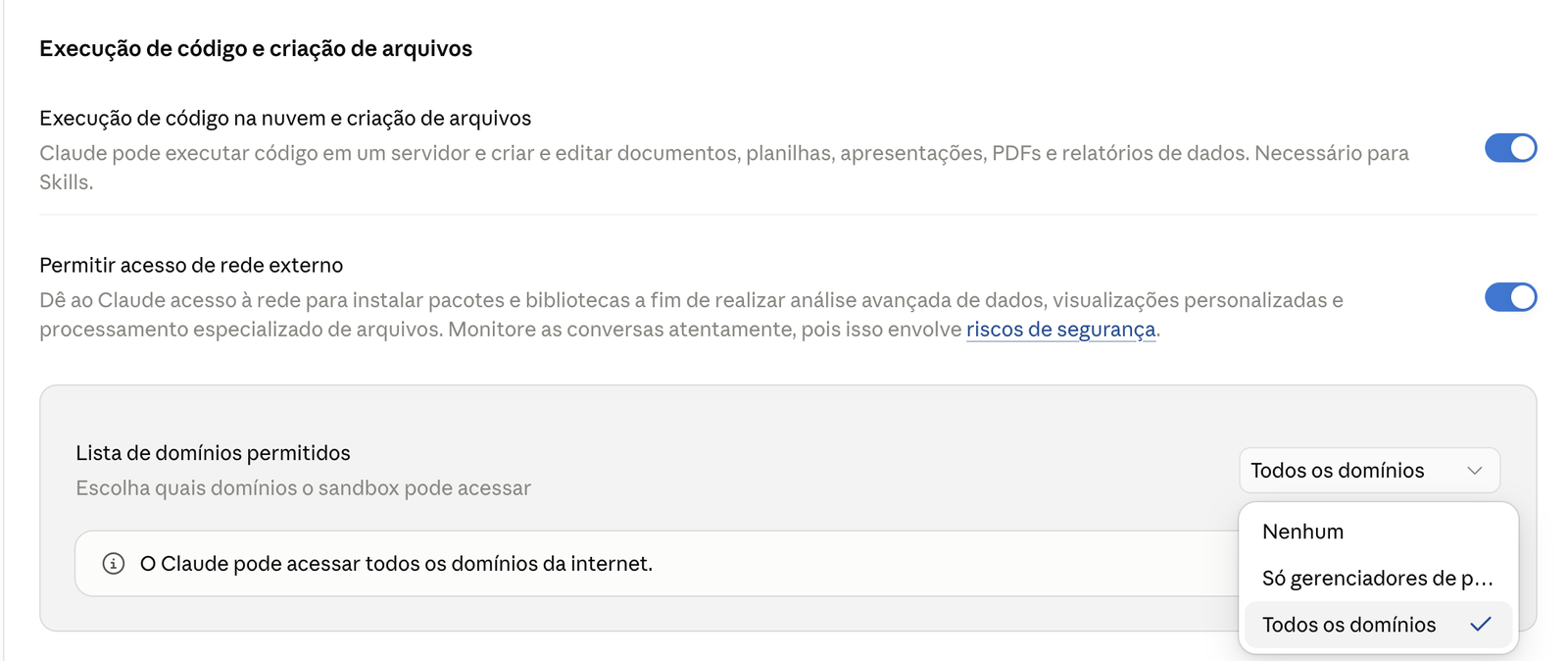
Não aparece a lista? Ela fica dentro de Execução de código e criação de arquivos. Ligue Execução de código na nuvem e criação de arquivos e Permitir acesso de rede externo, e ela aparece logo abaixo.
Pronto quando…
Ativar os conectores
Um conector liga o Claude a uma ferramenta que você já usa, para ele ler e salvar direto nela.
Clique em Adicionar, procure cada conector da lista abaixo pelo nome e conecte com a sua conta da ferramenta.
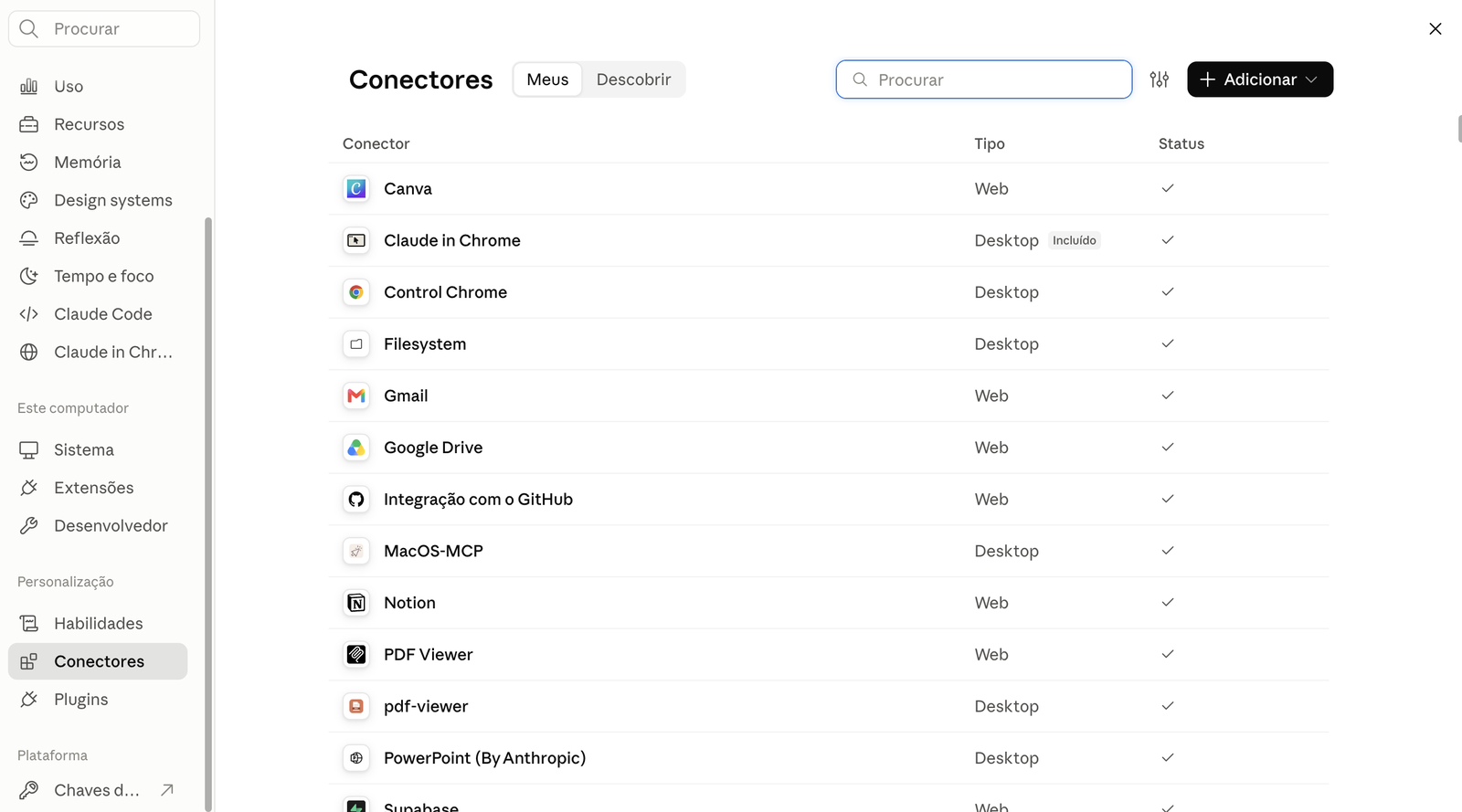
Quais conectores ligar
- Filesystem Desktop
- O Claude lê e salva os arquivos na pasta do negócio. Obrigatório para os próximos passos.
- Claude in Chrome Desktop
- Já vem incluído. Serve para analisar o seu Instagram e o de concorrentes.
- Google Drive Web
- Buscar e guardar materiais e fotos.
- Gmail Web
- Ler e preparar e-mails.
- Agenda do Google Web
- Organizar o calendário de conteúdo e os compromissos.
- Canva Web
- A Designer cria e edita as peças.
- Notion Web
- A Social Media entrega o calendário de conteúdo.
- PDF Viewer Web e Desktop
- Ler e mostrar PDFs, como o seu playbook e os guias.
- PowerPoint Desktop
- Montar apresentações.
- Control Chrome Desktop
- Controla as abas do Chrome (abrir, ler e navegar páginas) junto com o Claude in Chrome.
A Filesystem não conectou? Quase sempre é permissão do computador. No Mac: Ajustes do Sistema → Privacidade e Segurança → Arquivos e Pastas. Libere o Claude, feche e abra o aplicativo de novo. Na Filesystem, em Configurar, escolha as pastas que o Claude pode usar (por exemplo, Documentos).
Pronto quando…
Ativar os plugins
Um plugin é um pacote pronto que acrescenta funções ao Claude.
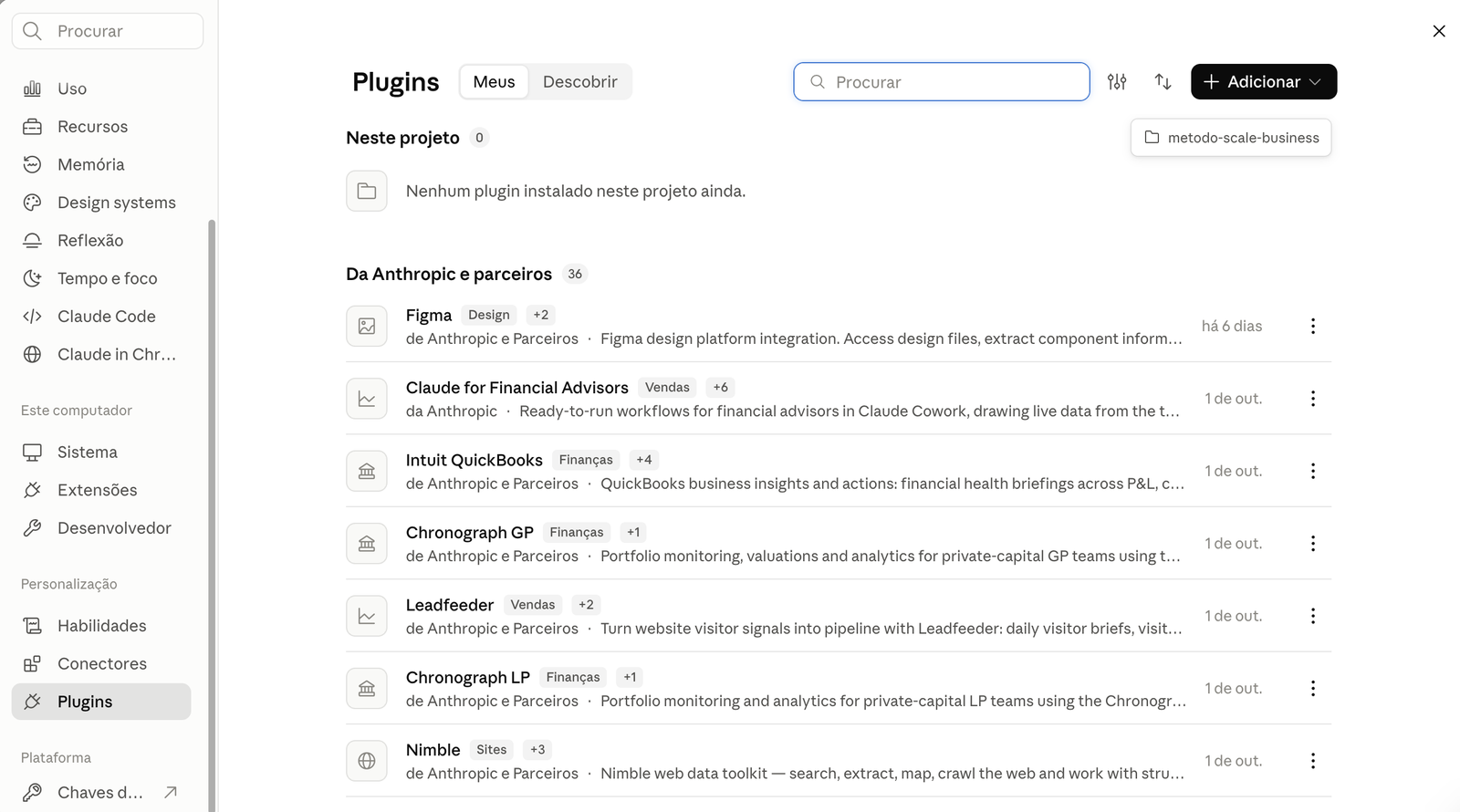
A lista muda com frequência, então use este critério:
- Plugin da Anthropic ou de uma ferramenta que você já usa: instale se o nome faz sentido para o seu trabalho.
- Plugin de terceiros que você não conhece: deixe desligado até saber o que ele faz.
- Plugin que promete algo genérico, como "melhorar as respostas": pule.
Não encontrou nada que combine com você? Tudo bem: siga para o próximo passo e volte aqui quando precisar.
Pronto quando…
Criar a pasta do negócio
A pasta do negócio fica no seu computador e guarda tudo do seu negócio: método, produtos, conteúdos e o CLAUDE.md.
1. Crie a pasta
Abra uma conversa no Claude Desktop e cole o comando abaixo. Troque o que está entre colchetes.
Crie uma pasta no meu computador chamada [nome-do-seu-negocio], dentro da minha pasta Documentos, com estas subpastas:

- metodo/ — minha metodologia, cliente ideal, tom de voz, posicionamento
- produtos/ — uma subpasta para cada produto que eu vendo
  - [nome-do-produto-1]/
  - [nome-do-produto-2]/
- marketing/ — conteúdos, calendário, criativos, roteiros
- comercial/ — propostas, roteiros de venda, acompanhamento
- clientes/ — uma pasta por cliente, com histórico e materiais
- assistentes/ — as skills e assistentes que eu vou criar

Cada subpasta deve ter um arquivo README.md curto explicando para que ela serve. Ao terminar, me mostre a árvore completa da estrutura.
2. Ensine o Claude a salvar
Na mesma conversa, cole este comando:
A partir de agora, sempre que for salvar um material do meu negócio, siga estas regras:

1. Salve cada tipo de arquivo na subpasta certa da pasta [nome-do-seu-negocio]: método em metodo/, cada produto na pasta dele em produtos/, conteúdos em marketing/, propostas em comercial/, materiais de cliente em clientes/.
2. Use nomes padronizados, em minúsculas e sem acentos, com a data no fim: [tipo]-[assunto]-[aaaa-mm-dd]. Exemplo: carrossel-lancamento-2026-10-16.
3. Nunca crie "versão 2", "final" ou "cópia". Quando eu pedir para atualizar um arquivo, substitua o antigo e mova a versão anterior para uma subpasta _antigos/ dentro da mesma pasta.
4. Antes de salvar, me diga em qual pasta e com qual nome vai salvar.

Salve estas regras no arquivo README.md da pasta [nome-do-seu-negocio].
3. Abra a pasta no Cowork
No Claude Desktop, abra o Cowork e escolha a pasta do seu negócio como a pasta de trabalho.
O Claude não conseguiu criar a pasta? Volte ao Passo 5 e confira se a Filesystem está conectada e com acesso à pasta Documentos.
Pronto quando…
Gerar o CLAUDE.md
O CLAUDE.md é o arquivo que conta ao Claude quem você é, o que você vende, para quem e como você fala. Ele fica na pasta do negócio.
- Copie o modelo abaixo e troque cada [colchete] pela informação real do seu negócio.
- No Cowork, dentro da pasta do negócio, peça: "Salve este texto como CLAUDE.md na raiz da pasta do meu negócio" e cole o modelo preenchido.
- Teste: numa conversa nova no Cowork, pergunte "O que você sabe sobre o meu negócio?". A resposta tem de trazer o que você escreveu.
# CLAUDE.md — [NOME DO SEU NEGÓCIO]
> Última atualização: [dd/mm/aaaa]

## 1. Quem sou eu
- Nome: [Seu nome completo]
- Profissão: [Sua profissão — ex: mentora / consultora / terapeuta / coach]
- Especialidade: [Sua área de atuação]
- Há quanto tempo: [Quantos anos você está na área]
- História em uma frase: [Uma frase que resume sua trajetória e o que te trouxe até aqui]

## 2. O que eu vendo
- [Produto 1]: [preço], [formato — ex: individual, em grupo, curso online], [para quem]
- [Produto 2]: [preço], [formato], [para quem]
- [Adicione quantos produtos ativos você tiver]

## 3. Quem é minha cliente
- Perfil: [idade, momento de vida, o que ela faz]
- Dor principal: [a dor mais forte que ela sente e busca resolver]
- Desejo principal: [o que ela mais quer alcançar]
- O que ela já tentou e não funcionou: [ferramentas, cursos, métodos que ela testou sem sucesso]
- Por que ela me escolhe: [seu diferencial percebido]

## 4. Meu tom de voz
- Estilo: [Estrategista / Professora / Líder / Acolhedora — descreva]
- Como trato a cliente: sempre por "você"
- Expressões que uso direto: [liste 3 a 5 expressões suas]
- Expressões que NUNCA uso: [liste o que te tira do sério]
- Referências: [mentora, autora, marca cujo tom você admira]

## 5. Meu posicionamento
- O que me torna única: [seu diferencial real, sem cópia]
- Caso âncora: [uma cliente com resultado real e verificável — sem inventar número]
- Frase de bandeira: [uma frase que resume sua visão]

## 6. Minha identidade visual
- Paleta: [suas cores principais em hexadecimal, se souber]
- Fonte de título: [nome da fonte]
- Fonte de corpo: [nome da fonte]
- Estilo visual: [elegante, minimalista, colorido, editorial...]
> Se ainda não tem identidade visual definida, escreva "Ainda em construção" — o Claude respeita e não inventa.

## 7. Regras para a IA
- Português do Brasil, com acentuação correta.
- NUNCA use "pro" ou "pra" — sempre "para o", "para a", "para você".
- NUNCA use "1:1" — sempre "individual" ou "encontro individual".
- NUNCA use "tarefa de casa" — use "checklist de implementação" ou "atividade prática".
- NUNCA me chame de "querida", "amiga", "miga" ou "mana" — me trate por "você".
- NUNCA prometa resultado ("segredo milionário", "fórmula mágica", "ganhe dinheiro dormindo", "só copia e cola", "método infalível", "hack secreto").
- NUNCA use inglês desnecessário quando existe termo melhor em português.
- Claude sempre com C maiúsculo.
- [Adicione aqui as regras específicas do seu negócio — termos proibidos, tom que você odeia, etc.]
Ainda não tem alguma informação, como a identidade visual? Escreva "Ainda em construção". O Claude respeita e não inventa.
Pronto quando…
Configuração concluída
O seu Claude está pronto para trabalhar no seu negócio. Confira se ficou tudo feito:
É aluna da imersão Seu Marketing no Claude? As suas skills gratuitas já estão liberadas no Módulo Bônus, no painel da imersão.